

반응형
윈도우에서 리눅스를 사용하려면 가상머신 프로그램을 이용해도 되지만, WSL(Windows Subsystem for Linux)을 구축해서 사용하면 간단하게 터미널을 이용해서 사용할 수 있다. 여러 PC에 설치해서 사용중이지만 단점보다는 장점이 더 많은 기능인듯 하다. AI를 이용해서 설치해보기도 했지만 여러 착오가 있어서 내가 했던 방법을 그대로 기록한다.
🔹 WSL 설치
1) Microsoft Store에서 PowerShell 설치
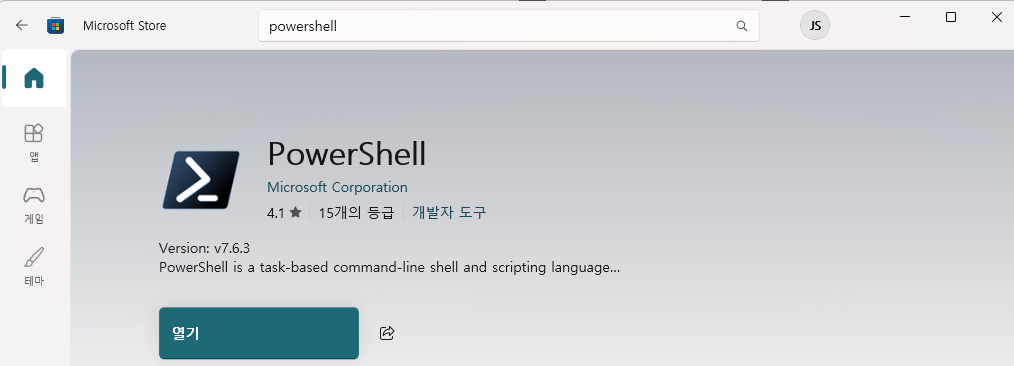
- Windows Terminal 을 써도 무방하나 PowerShell이 입력 기록을 기반하여 자동완성 시스템이 있어서 이것만 쓰는중.
2) WSL 설치 & 초기 설정
- PowerShell 실행 후 아래 명령어 입력
# WSL 설치 명령어 ver1
wsl --install

# WSL 설치 명령어 ver2
wsl.exe --install
- WSL 활성화
dism.exe /online /enable-feature /featurename:Microsoft-Windows-Subsystem-Linux /all /norestart
dism.exe /online /enable-feature /featurename:VirtualMachinePlatform /all /norestart
- WSL2로 변경 및 기본값 설정
wsl --set-version Ubuntu 2
wsl --set-default-version 2
- WSL 설치버전 확인
wsl --version
3) Ubuntu 설치 & 기존 Ubuntu Import
- Ubuntu 초기 설치시 Microsoft Store에서 Ubuntu 설치
- 기존 Ubuntu tar 파일이 있다면 Import
# wsl --import [WSL에 설치하는 Ubuntu 이름] [Ubuntu를 저장할경로] [Import할 tar파일 위치]
wsl --import ubuntu-20.04 C:\wsl\ubuntu-20.04 D:\wsl\ubuntu-20.04.tar
- WSL에 설치된 Ubuntu 리스트 확인
# wsl --list --verbose
wsl -l -v
4) WSL 실행
- wsl 리눅스 실행 명령어
# 지정해서 실행할 경우
wsl -d ubuntu-20.04

# Default 값으로 실행할경우 옵션없이 간단하게 실행 가능
wsl

# PowerShell을 백그라운드 유지하면서 실행
wsl -d ubuntu-20.04 sleep infinity
- wsl 종료 / 리눅스 삭제 명령어
# wsl 종료
wsl --shutdown

# wsl에 설치된 Ubuntu 삭제
wsl --unregister ubuntu-20.04
반응형
'프로그래밍 > Linux & WSL' 카테고리의 다른 글
| WSL에 리눅스 소스 참조도구 LXR 설치 (0) | 2026.07.20 |
|---|