

Claude Desktop 작업중에 Claude가 Github 레포지토리에 접근하게 하려면 로컬 MCP 설정이 필요하다.
설정하다보면 경로가 다른 곳의 Claude 설정파일을 변경하면서 왜 안되지? 이런 경험이 있어 새로운 PC에 작업하면서 필요한것들만 정리한다.
🔹 필수 프로그램 설치
1) node.js 설치
# PowerShell에 명령어 입력
winget install OpenJS.NodeJS.LTS
2) node.js 설치확인
# PowerShell에 명령어 입력
node --version

npm --version
🔹 Claude Desktop 설정
1) 로컬 MCP 설정
Claude Desktop을 열어서 설정->개발자 옵션으로 이동.

처음 Claude Desktop 설치한 PC라면 위 사진처럼 "추가된 서버가 없습니다"라고 뜬다.
여기서 구성편집을 누르면 아래 사진처럼 탐색기 폴더가 새창으로 열린다.

본인도 처음에 AI 도움을 받아서 로컬 MCP 설정을 할때 헤맷던 부분이 있는데..
Claude 사이트에서 설치했을때와 Microsoft Store에서 설치했을때 config 파일 경로가 다르다는것을 알았다.
설치방법에 따른 config 경로는 아래처럼 다르다.
| 일반 설치 | C:\Users\[유저명]\AppData\Local\Claude\ |
| Microsoft Store | C:\Users\[유저명]\AppData\Local\Packages\Claude_pzs8sxrjxfjjc\LocalCache\Roaming\Claude\ |
하지만 Claude 데스크탑 [개발자] 메뉴에서 구성편집을 눌렀을때 자동으로 탐색기창을 열어주니 고민할 필요는 없다!
창이 열리면 claude_desktop_config 파일을 메모장으로 편집.
파일 내용에 아래 내용을 입력한다.
env 항목 밑에 GITHUB_PERSONAL_ACCESS_TOKEN 항목에 Github Personal Access Token을 넣어서 추가한다.\
{
  "mcpServers": {
    "github": {
      "command": "npx",
      "args": [
        "-y",
        "@modelcontextprotocol/server-github"
      ],
      "env": {
        "GITHUB_PERSONAL_ACCESS_TOKEN": "GITHUB 토큰 분여넣을곳"
      }
    }
  }
}
Github 토큰 방법은 아래 글 참고.
해당 방법으로 진행 후
Claude 데스크탑 종료 및 작업표시줄에서 아이콘을 찾아 Claude 데스캅 종료.
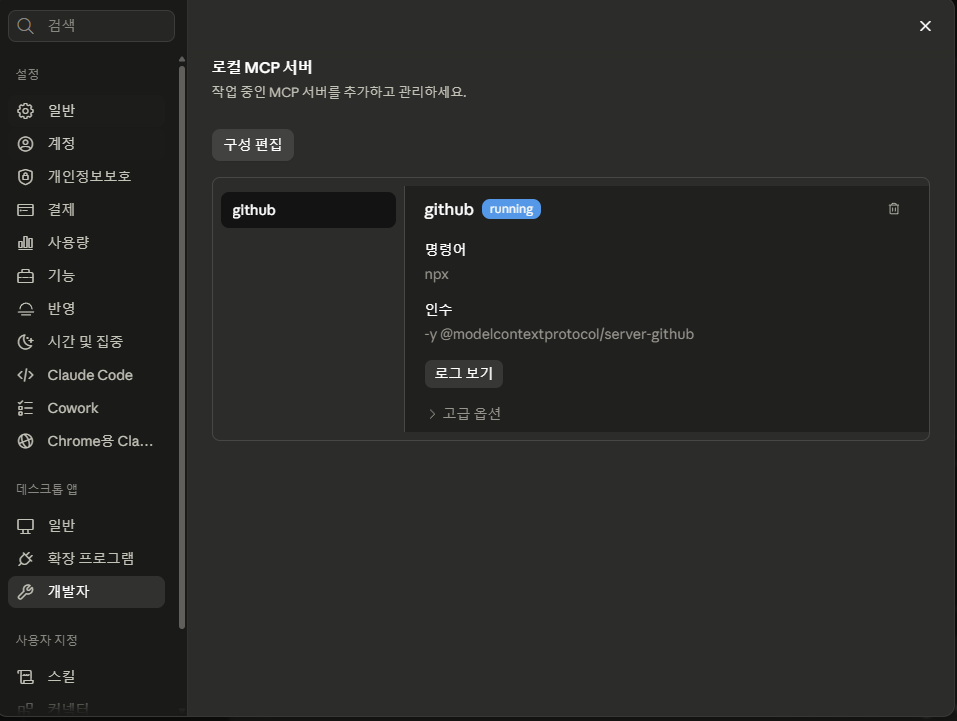
재시작하면 아래사진과 같이 running 상태로 정상 동작하는것을 볼 수있다.
그러면 이제부터 Claude가 Github 접근 가능!!